 SwipeDelete
Apri Foto › Album › Tipi di media › Istantanee schermo: lì iOS raccoglie automaticamente tutti gli screenshot. Tocca Seleziona, trascina il dito sulle miniature per selezionarne molti in un colpo, tocca il cestino e poi svuota «Eliminati di recente».
Passo per passo
- Apri l'app Foto e vai alla sezione Album (o scorri le raccolte, a seconda della versione di iOS).
- In Tipi di media tocca Istantanee schermo.
- Tocca Seleziona in alto a destra.
- Trascina il dito in orizzontale e poi in verticale sulle miniature: selezioni intere righe in un solo gesto.
- Togli la selezione dagli screenshot che vuoi tenere (documenti, codici, ricordi).
- Tocca il cestino e conferma.
- Vai in Eliminati di recente ed elimina definitivamente per recuperare lo spazio.
Prima di eliminare: salva quelli importanti
Alcuni screenshot sono informazioni vere: biglietti ancora validi, codici di conferma, documenti. Prima di una pulizia di massa:
- metti un cuore a quelli da tenere, così li riconosci subito;
- oppure spostali in un album dedicato, ad esempio «Documenti».
Come evitare che si accumulino di nuovo
Dopo aver fatto uno screenshot, tocca l'anteprima in basso a sinistra, poi Fine: iOS ti propone di salvarlo o di eliminarlo subito. Per gli screenshot «usa e getta» (un indirizzo da copiare, una schermata da mandare a qualcuno) è l'abitudine che fa la differenza.
Come farlo con SwipeDelete
- Apri SwipeDelete e attiva il filtro Screenshot nella barra in alto.
- Vuoi limitarti a un periodo? Scegli anno e mese.
- Scorri: a sinistra quelli inutili, a destra quelli da tenere. Un secondo ciascuno.
- Rivedi il cestino in griglia, ripristina se serve e conferma.
Anche senza filtro, le Smart Suggestions mettono gli screenshot tra i primi candidati del mazzo.
Prossimamente suApp Store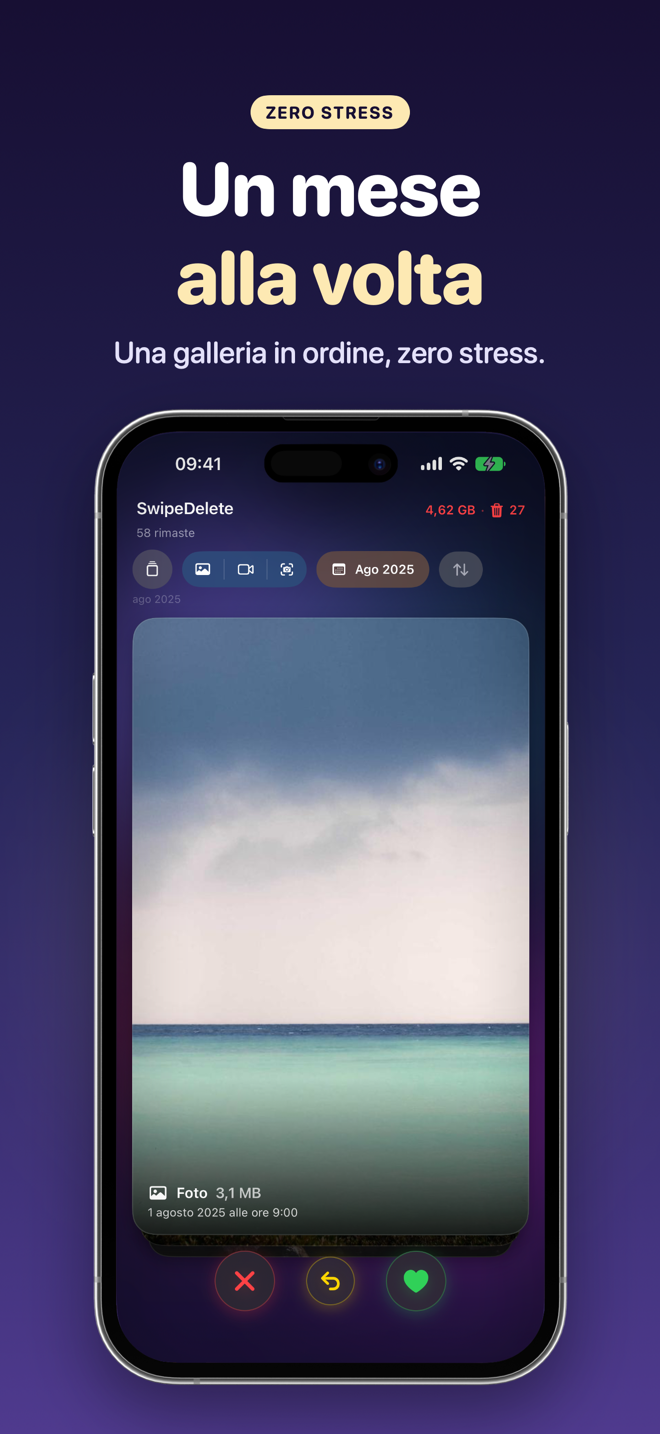
Domande frequenti
Esiste un modo per eliminare tutti gli screenshot con un tap?
Nell'album Istantanee schermo puoi selezionarli tutti trascinando il dito, poi eliminarli insieme. Controlla prima che non ci siano screenshot importanti.
Gli screenshot occupano molto spazio?
Singolarmente poco, ma in migliaia sì; soprattutto, rendono la libreria difficile da sfogliare.
Se li elimino spariscono anche da iCloud?
Se usi Foto di iCloud, sì: l'eliminazione si sincronizza su tutti i dispositivi.