 SwipeDelete
Il modo più veloce per liberare spazio su iPhone è partire da foto e video: apri Impostazioni › Generali › Spazio iPhone, verifica quanto occupa Foto, elimina video lunghi, screenshot, doppioni e raffiche, poi svuota l'album Eliminati di recente. Solo dopo passa ad app e allegati.
1. Scopri cosa occupa davvero spazio
Vai in Impostazioni › Generali › Spazio iPhone. La barra in alto mostra le categorie (App, Foto, Sistema, Messaggi…) e sotto trovi l'elenco delle app ordinate per dimensione. Su quasi tutti gli iPhone usati da qualche anno, Foto è tra le voci più pesanti: è lì che conviene iniziare.
Tieni d'occhio anche i suggerimenti che iOS mostra in questa schermata: a seconda della versione possono proporti di rivedere i video o di svuotare gli elementi eliminati di recente.
2. Parti dalle foto e dai video
Non tutte le foto pesano allo stesso modo. In ordine di resa:
- Video lunghi: un solo video in alta risoluzione può occupare più di mille foto. Ecco come trovare i più pesanti.
- Doppioni e scatti quasi identici: spesso ne tieni uno solo. Guida alle foto duplicate.
- Raffiche: decine di fotogrammi per un solo momento. Come pulire le raffiche.
- Screenshot: biglietti, scontrini, chat salvate mesi fa. Come eliminarli.
- Foto sfocate o venute male. Come trovarle.
3. Svuota «Eliminati di recente»
Quando elimini una foto, iOS la sposta in Foto › Album › Eliminati di recente, dove resta per circa 30 giorni: lo spazio non torna libero finché non la elimini anche da lì. Apri l'album, tocca Seleziona › Elimina tutto e conferma. Fallo solo quando sei sicuro: dopo non si torna indietro.
4. Poi passa ad app e allegati
- In Spazio iPhone tocca un'app che non usi e scegli Rimuovi app (mantiene i dati) o Elimina app.
- Nelle app di messaggistica controlla foto e video ricevuti nelle chat di gruppo: spesso sono copie di contenuti che hai già.
Attenzione se usi Foto di iCloud
Con Foto di iCloud attivo, eliminare una foto dall'iPhone la elimina anche da iCloud e dagli altri dispositivi. Se vuoi solo ridurre lo spazio locale senza cancellare nulla, attiva Ottimizza spazio iPhone nelle impostazioni di Foto.
Come farlo con SwipeDelete
SwipeDelete trasforma il punto 2 in pochi minuti di swipe:
- Apri l'app e consenti l'accesso a Foto: l'analisi avviene solo sull'iPhone.
- Parti dalle Smart Suggestions (screenshot, quasi-duplicati, raffiche, foto di bassa qualità) oppure ordina per dimensione.
- Scorri a sinistra per eliminare, a destra per tenere. Annulli l'ultima scelta con un tap.
- Apri il cestino, ripristina ciò che vuoi tenere e conferma: iOS chiede l'ultima conferma.
Il contatore dei GB liberati ti mostra i progressi, sessione dopo sessione.
Prossimamente suApp Store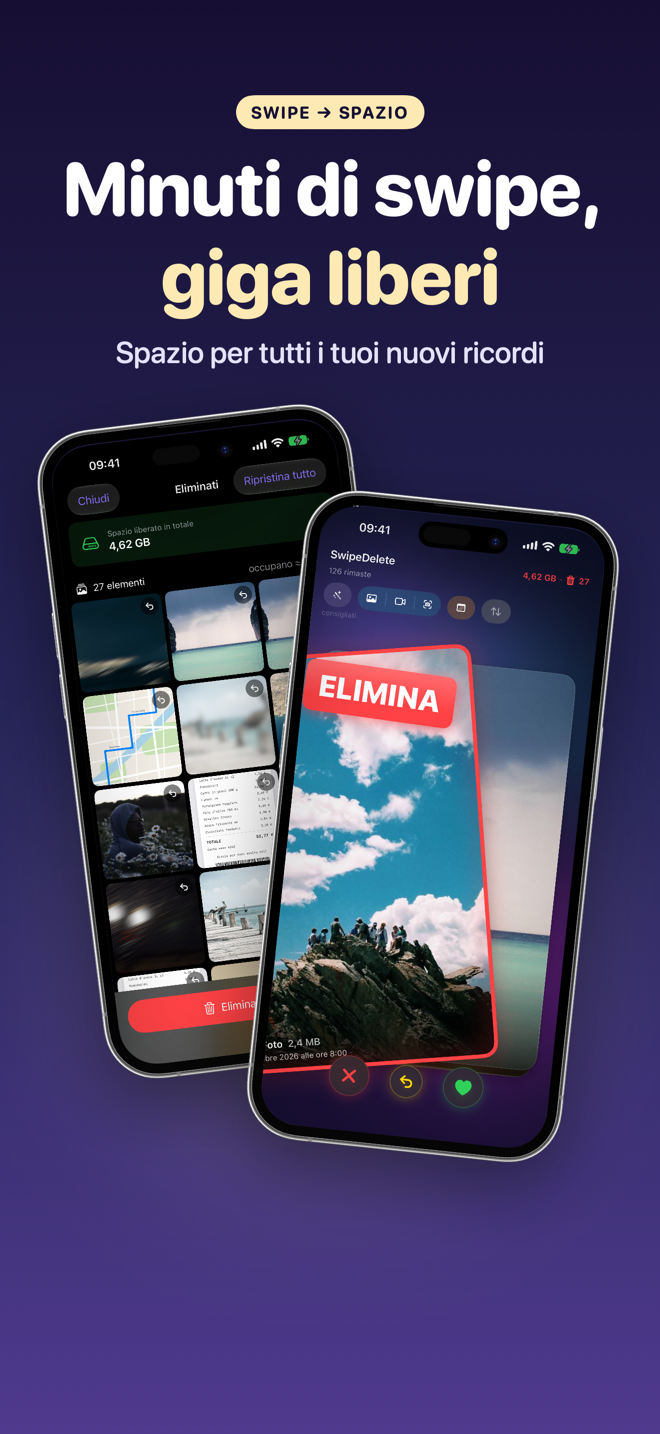
Domande frequenti
Perché ho eliminato foto ma lo spazio non è aumentato?
Perché sono ancora in «Eliminati di recente». Svuota quell'album per recuperare subito lo spazio.
Quanto spazio libero dovrei lasciare?
Non c'è una cifra ufficiale, ma lasciare qualche GB libero aiuta aggiornamenti di iOS, nuove foto e video a non bloccarsi.
Eliminare le foto rallenta o danneggia l'iPhone?
No. Eliminare contenuti dalla libreria è un'operazione normale di iOS.